

OpenAI がリリースした gpt‑OSS‑120b と gpt‑OSS‑20b は、パソコン上で動かせる言語モデルです。
- gpt‑OSS‑120b:単一の80 GBメモリ GPU 1台で「o4-mini」とほぼ同等の性能。
- gpt‑OSS‑20b:16 GB メモリだけで稼働可能。ローカル推論に最適。
機密性が高い文書をクラウドに送らずに扱える点が大きなメリットです。
今回、Windows11とLinux mint に言語モデルのgpt-oss-20bをインストールしましたので手順を書いておきます。
最初にLM Studio をインストールします。
https://lmstudio.ai 公式サイト
ダウンロード
Windowsでダウンロードページに行くと、Windows用のファイルがダウンロードできます。Linux mintでダウンロードページに行くと、Linux用のファイルがダウンロードできるようになります。
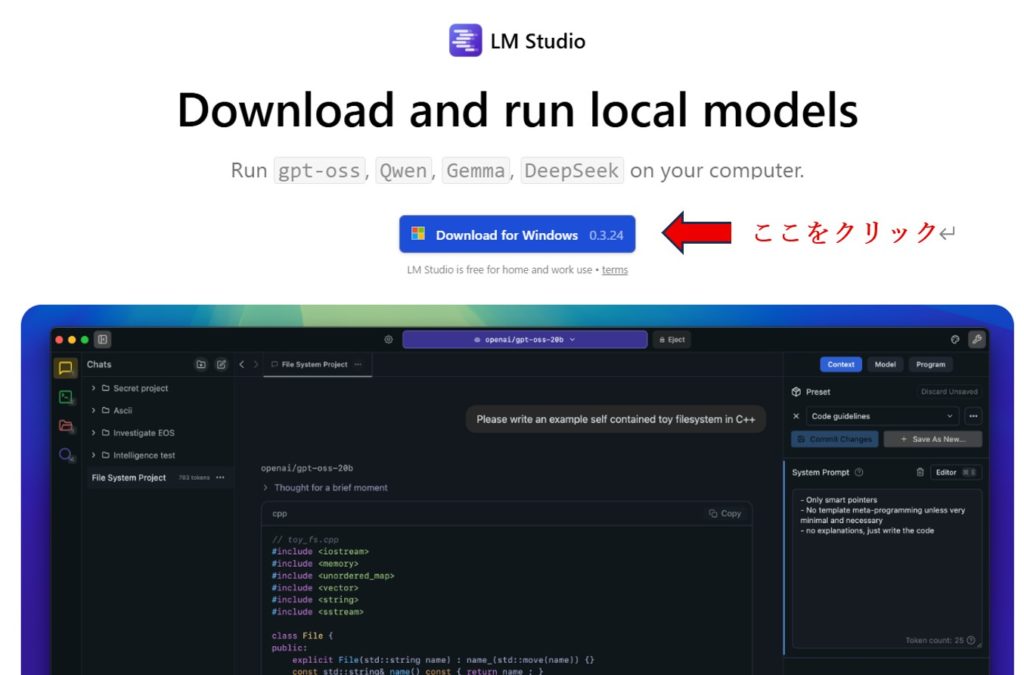
(Windows)
LM-Studio-0.3.23-3-x64.exe
(Linux)
LM-studio-0.3.23.3×64.Appimage
(今回のインストール時のファイル名です)
インストール
(Windows)
Windows用のファイルはそのままダブルクリックするとインストールが始まります。
(Linux)
Linux用のファイルは、AppImageファイルに実行権限を付加する必要があります。
Linux mintの場合ファイルマネージャーからファイルを選択し、右クリックしてプロパティを選択します。
パーミッションタブを選択し、実行の所にチェックを入れます。
これで実行可能となりますので、ダウンロードしたファイルがあるフォルダを端末(ターミナル)で開いてから
./LM-studio-0.3.23.3×64.Appimage を入力してEnterキーを押すとインストールが始まります。
(LM Studio 初期設定)
LM Studioが起動すると初期設定で3つのレベル(User Power User Developer)が表示されますので選択してください。私は、Userを選択しました。
(モデルのダウンロード)
続いてモデルのダウンロードを行います。Download gpt-oss-20bが表示されますのでクリックします。12GBもデータがありますので、ネット回線が遅い場合は時間がかかります。
(チャット)
ダウンロードが完了したら、チャットを始めることができます。
チャット画面にいくと画面上部にモデルの選択画面がありますので gpt-oss-20bを選択します。
これでローカルパソコンで使用できるようになります。
今回、インストールしたPCは、
Windows11 CPU : Ryzen5700G メモリ:32GB HDD:4GB
Linux mint CPU:Ryzen5700G メモリ:32GB HDD:4GB
いずれのPCでも良好にgpt-os-20bが使えています。
ローカルでgptが使えるようになったことは感激です。
(広告)