Affinity for Canva を Windows パソコンに入れてみたものの、「なんか動きが遅い…」「これじゃ作業にならない…」という状態になったので、私が実際に試して改善した方法を共有します。
というのも、私の場合は 2台の Windows PC それぞれでインストールしたのに、どっちもめちゃくちゃ遅かったんです。
ベクター・レイアウト・ピクセルのモード切り替えだけで 3秒くらいかかるので、「これ本当に使えるの?」ってレベルでした。
原因がはっきりわからないまま試行錯誤しましたが、最終的にはちゃんと改善したので、同じ状況の人の参考になればと思います。
(広告)


スマホとパソコンで資格学習

1台目:RAM使用量の上限を最大にして改善
まず1台目のPCでは、Affinity の設定をいじるだけで改善しました。
編集 → 設定 → パフォーマンス → RAM使用量上限
ここを最大まで上げたら、急にサクサク動くようになりました。
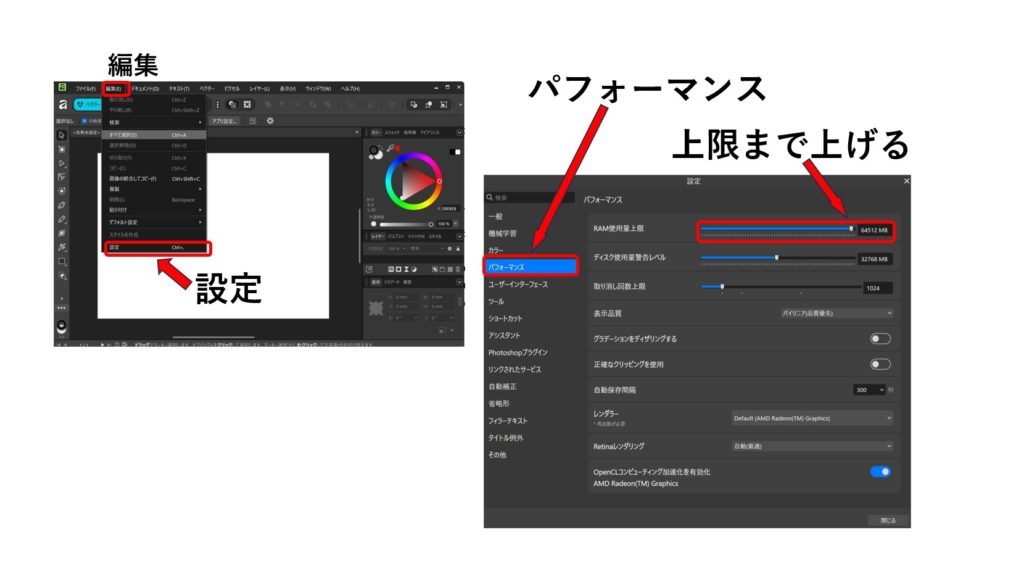
正直、「最大まで上げなくても十分な値が自動で設定されてたんだけどな…?」という気持ちもありますが、とりあえず快適になったのでしばらくこれで様子を見ることにしました。
2台目:更新 → ダメ → 再インストール→RAM上限設定で解決
2台目ではちょうどアップデートがあったので、まずは普通に更新してみました。
…が、まったく改善せず。
次に1台目と同じように RAM の上限を最大にしてみましたが、こちらも 効果なし。
最終的に、
- Affinity for Canva をアンインストール
- 新しいインストーラーをダウンロード
- 再インストール
- RAM使用量の上限を最大に設定
この手順でようやくサクサク動くようになりました。
(広告)

スキマ時間を有効活用できる【オンスク.JP】

今はどちらのPCも快適!
今のところ、どちらのPCも問題なく動いています。
無料でここまで使えるソフトが快適に動くようになると、やっぱりテンション上がりますね。
参考までに、使っているPCのスペック
1台目(自作PC)
- CPU:Ryzen 7 5700G(内蔵グラフィック)
- メモリ:64GB
- SSD:1TB
最初、このスペックで重かったのは軽くショックでした…。
今は快適です。
2台目(富士通 ノートパソコンLifebook U938/S)
- CPU:Core i5-8350U(内蔵グラフィック)
- メモリ:20GB(増設)4GB(+16GB) → 20GB
- SSD:1TB(交換)256GB → 1TB
こちらも最初は動作がもたついてましたが、再インストールで復活しました。
まとめ
- まずは RAM 使用量の上限を最大にしてみる
- 改善しなければ 再インストールも試す価値あり
- 今のところどちらのPCも快適
- Affinity for Canva が無料で使えるのは本当にありがたい
もしあなたも「Affinity for Canva がやたら重い」という状況なら、同じ手順で改善する可能性があります。良かったら試してみてください!

(広告)
![[商品価格に関しましては、リンクが作成された時点と現時点で情報が変更されている場合がございます。]](https://hbb.afl.rakuten.co.jp/hgb/4f17d7e4.6db555b8.4f17d7e5.53dfb022/?me_id=1385704&item_id=10001150&pc=https%3A%2F%2Fthumbnail.image.rakuten.co.jp%2F%400_mall%2Ffujitsu-fmv%2Fcabinet%2Fitem%2Frk_wa1k3%2Fs1_fmvwk3a55f.jpg%3F_ex%3D240x240&s=240x240&t=picttext "[商品価格に関しましては、リンクが作成された時点と現時点で情報が変更されている場合がございます。]")