「最近、ノートパソコンのバッテリーの減りが早い気がする…」
「新品のときより、明らかに持ちが悪くなった」
そんなときに気になるのが、バッテリーの劣化状況ですよね。
ノートパソコンのバッテリーは消耗品なので、使っていくうちに確実に劣化していきます。
しかし、意外と「今どれくらい劣化しているのか?」を正確に確認していない人も多いです。
この記事では、
- Windows11でバッテリー劣化を確認する方法
- Linux Mintでバッテリー劣化を確認する方法
- ノートパソコンのバッテリーの劣化を遅らせる方法
- 劣化していた場合の対処法
を、初心者の方にもわかりやすく解説します。
ノートパソコンのバッテリーはなぜ劣化するのか?

まず簡単に、バッテリーが劣化する理由から。
ノートパソコンに使われているリチウムイオンバッテリーは、
- 充電と放電の繰り返し
- 高温環境
- 常に100%充電の状態
- 長期間のフル充電・空のまま放置
といった条件で、少しずつ最大容量が減っていきます。
新品時は100%の容量でも、1〜2年使うと80%、70%…と減っていくのが普通です。
Windows11でバッテリー劣化を確認する方法
Windows11では、標準機能だけで詳細なバッテリーレポートを作成できます。
追加ソフトは不要なので、かなり便利です。
コマンドでバッテリーレポートを作成する方法

手順①:コマンドプロンプトを管理者として起動
スタートボタンの横にある検索窓で cmd と入力し、コマンドプロンプトを選択
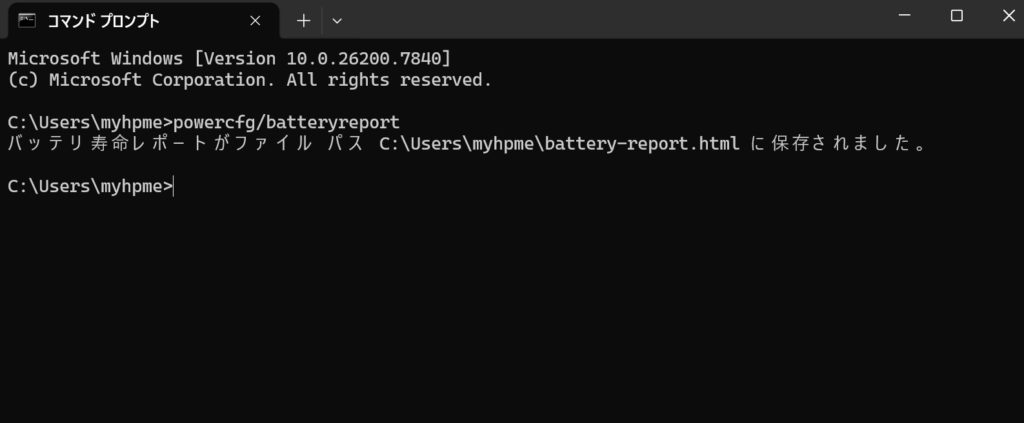
手順②:バッテリーレポートを作成
以下のコマンドを入力してEnter。
powercfg/batteryreport
手順③:レポートファイルを開く
通常、以下の場所にHTMLファイルが作成されます。
C:¥Users¥ユーザー名¥battery-report.html
このファイルをダブルクリックすると、ブラウザで詳細なレポートが表示されます。
Windows11で見るべき重要ポイント

レポートの中で、特に重要なのが以下の2つです。
■ DESIGN CAPACITY(設計容量)
→ 新品時のバッテリー容量
■ FULL CHARGE CAPACITY(現在の最大容量)
→ 現在フル充電できる最大容量
劣化率の目安
劣化率 = FULL CHARGE CAPACITY ÷ DESIGN CAPACITY
例:
- 設計容量:50,000 mWh
- 現在の最大容量:40,000 mWh
→ 約80%(=20%劣化)
一般的な判断目安
| 状態 | バッテリー状態 |
|---|---|
| 90〜100% | ほぼ新品 |
| 80〜89% | やや劣化 |
| 60〜79% | 劣化が進行 |
| 〜59% | 交換検討レベル |
Linux Mintでバッテリー劣化を確認する方法
Linux mint での確認方法
メニューから
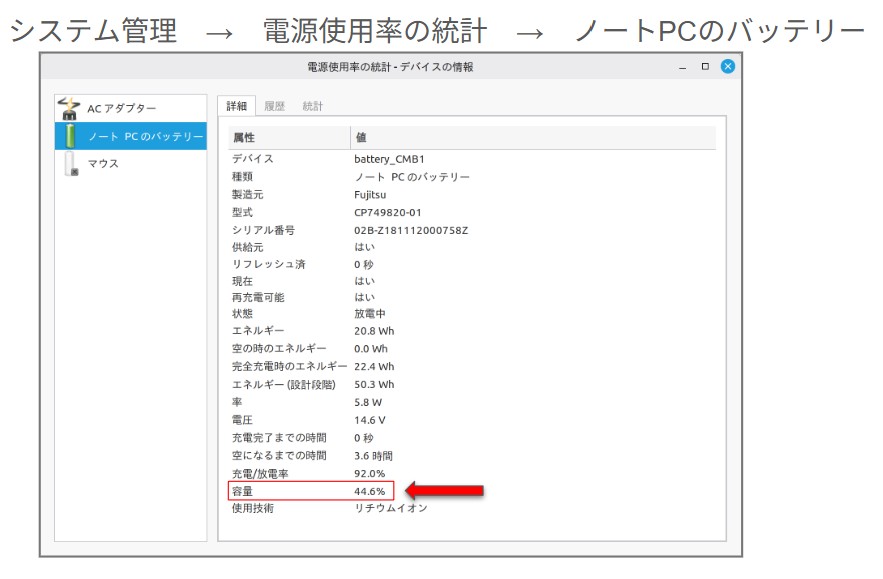
「システム管理」 → 「電源使用率の統計 」→ 「ノートPCのバッテリー」で確認することができます。
下の画像は、私が使用している富士通のノートパソコンのバッテリーです。
赤色の矢印の所を見てもらうとわかりますが、44.6%でかなり劣化が進んでいます。
バッテリーが劣化していた場合の対処法
バッテリー交換を検討する
容量が60%以下になっている場合は、
体感でもかなりバッテリー持ちが悪くなります。
- メーカー純正バッテリー
- 互換バッテリー
どちらかで交換を検討すると、使用感がかなり改善します。
ノートパソコンのバッテリー劣化を遅らせる方法【寿命を延ばす実践テク】

ノートパソコンのバッテリーは消耗品ですが、
使い方次第で「劣化スピード」をかなり変えることができます。
同じ機種・同じ期間使っていても、
- 2年でバッテリーがボロボロになる人
- 4〜5年たっても実用レベルを保っている人
には、明確な使い方の差があります。
ここでは、今日からできる実践的な対策を解説します。
① 充電は「80%止め」を意識する(最重要)
リチウムイオンバッテリーは、
100%フル充電の状態が一番バッテリーに負担になります。
なぜ100%がダメなのか?
- 電圧が高い状態が続く
- バッテリー内部の化学劣化が進みやすい
- 高温と組み合わさると劣化が加速
実践ポイント
- 可能なら 80%前後で充電を止める
- メーカー純正ソフトで「充電上限80%設定」がある場合は必ずON
(例:Lenovo、ASUS、Dell、HPなどは上限設定あり)
② 0%まで使い切らない(深放電を避ける)
「バッテリーを使い切ってから充電したほうが良い」は、
昔のニカド電池の話で、今は逆効果です。
深放電のデメリット
- 0%近くまで下げるとバッテリーに強い負担
- 電圧が下がりすぎると劣化が進行
- 繰り返すと最大容量が目に見えて減る
実践ポイント
- 20〜30%くらいで充電開始が理想
- 0%シャットダウンは極力避ける
③ 高温を徹底的に避ける(超重要)
バッテリー最大の敵は、高温です。
実は「充電状態」よりも、温度のほうが劣化への影響が大きいです。
高温になりやすいシーン
- 布団・クッション・膝の上で使用
- 夏場の室内
- 直射日光の当たる場所
- ゲーミング・動画編集・重い処理中の充電
実践ポイント
- 通気口を塞がない
- 冷却台・ノートPCスタンドを使う
- 高負荷作業中は、できればバッテリーを80%前後で止める
④ 充電しっぱなし(挿しっぱなし)を減らす
デスクトップ代わりに使っている人に多いのが、
常にACアダプターを挿しっぱなし
この使い方は、意外とバッテリーにダメージが蓄積します。
(最新のノートパソコンは挿しっぱなしにしても、過充電にならないようになっていますが、特に古いノートパソコンは注意が必要です。)
なぜ良くない?
- 常に高充電状態が続く
- 発熱しやすい
- 微妙な充放電を繰り返すことがある
実践ポイント
- 充電上限設定を使う(最優先)
- 上限設定がない場合
→ 80〜90%になったら一度外す - たまにはバッテリー駆動に切り替える
⑤ 長期間使わないときの正しい保管方法
意外と知られていませんが、
保管方法を間違えると、一気に劣化します。
NGな保管
- 100%満充電で数ヶ月放置
- 0%のまま放置
- 高温な場所(車内・夏の部屋など)
正しい保管方法
- 40〜60%程度の充電状況で保管
- 直射日光を避け、涼しい場所
- 数ヶ月に1回は残量チェック
- 長期間使わない場合は、バッテリーを取り外しできる機種は取り外して保管
⑥ 急速充電・高出力充電を多用しすぎない
最近のノートPCは、
- USB-C PD
- 急速充電対応
などが増えていますが、
高出力充電は発熱しやすく、劣化を早めることがあります。
実践ポイント
- 普段使いは標準充電
- 急速充電は「外出前など必要なときだけ」
⑦ バッテリーキャリブレーションはやりすぎない
バッテリー表示がズレたときに行う
「キャリブレーション(満充電→使い切り)」。
注意点
- キャリブレーション自体は劣化を防ぐものではない
- むしろ頻繁にやると深放電になり、逆効果
実践ポイント
- 表示がおかしいときのみ
- 半年〜1年に1回程度で十分
劣化を遅らせる黄金ルールまとめ
忙しい人向けに、超重要ポイントだけまとめます。
- 充電は80%止め
- 0%まで使わない
- 高温を避ける
- 充電しっぱなしを減らす
- 使わないときは50%前後で保管
これだけでも、バッテリー寿命は体感で1.5〜2倍近く変わることも珍しくありません。
まとめ|定期的にバッテリー劣化をチェックしよう
ノートパソコンのバッテリーは、気づかないうちに確実に劣化しています。
- Windows11 → batteryreportで詳細確認
- Linux Mint → 「システム管理」 → 「電源使用率の統計 」→ 「ノートPCのバッテリー」で詳細確認
これらの確認方法を知っておくだけで、
「バッテリーの寿命なのか?」「まだ使えるのか?」がはっきり判断できます。
バッテリーの持ちが悪くなったと感じたら、
ぜひ一度、この記事の方法でチェックしてみてください。